
简介
根据 EUDR,企业既可以为本公司提交尽职调查声明(DDS),也可以作为其他公司的授权代表,代其提交。Qarma 两种方式都支持。
本指南介绍代表其他经营者提交 DDS 的工作方式、如何在 TRACES 和 Qarma 中进行设置,以及提交 DDS 时如何选择经营者。
如何操作
Qarma 会连接到欧盟信息系统 TRACES 中的一个账户。该连接只需为贵组织设置一次,之后从 Qarma 提交的所有 DDS 都会使用它。该账户以以下两种身份之一提交:
- 经营者(Operator):只为本公司提交 DDS。Qarma 会直接使用您 TRACES 账户中的经营者信息,因此无需在 Qarma 中选择经营者。
- 代表经营者(Representative operator):代表其他公司(即被代表经营者)提交 DDS。被代表经营者需要在 Qarma 中设置好,每次提交 DDS 时从中选择一个。
操作前准备
代表其他公司提交 DDS,意味着您是该公司的授权代表。为此需要满足以下条件:
- 贵公司必须在欧盟境内设立。
- 您需要获得每家被代表公司的书面授权。海关代理授权不算在内。
- 贵公司必须在 TRACES 中注册"EUDR 授权代表(EUDR Authorised Representative)"活动,详见下一节。
- Qarma 提交的是进口类 DDS。对于进口,TRACES 要求您的 TRACES 账户中已将 EORI 号码登记为经营者标识。
注意: 合规责任仍由被代表的公司承担,而不是由作为代表的您承担。TRACES 和 Qarma 都不会核查您的授权书,因此请务必在提交前自行确认授权已到位。如对法律义务有疑问,请咨询所在国家的主管机关。
在 TRACES 中设置账户
您的账户所关联的 TRACES 经营者需要具备"EUDR 授权代表"活动,这项活动需要您在 TRACES 中自行添加。登录 TRACES 需要 EU Login 账户。
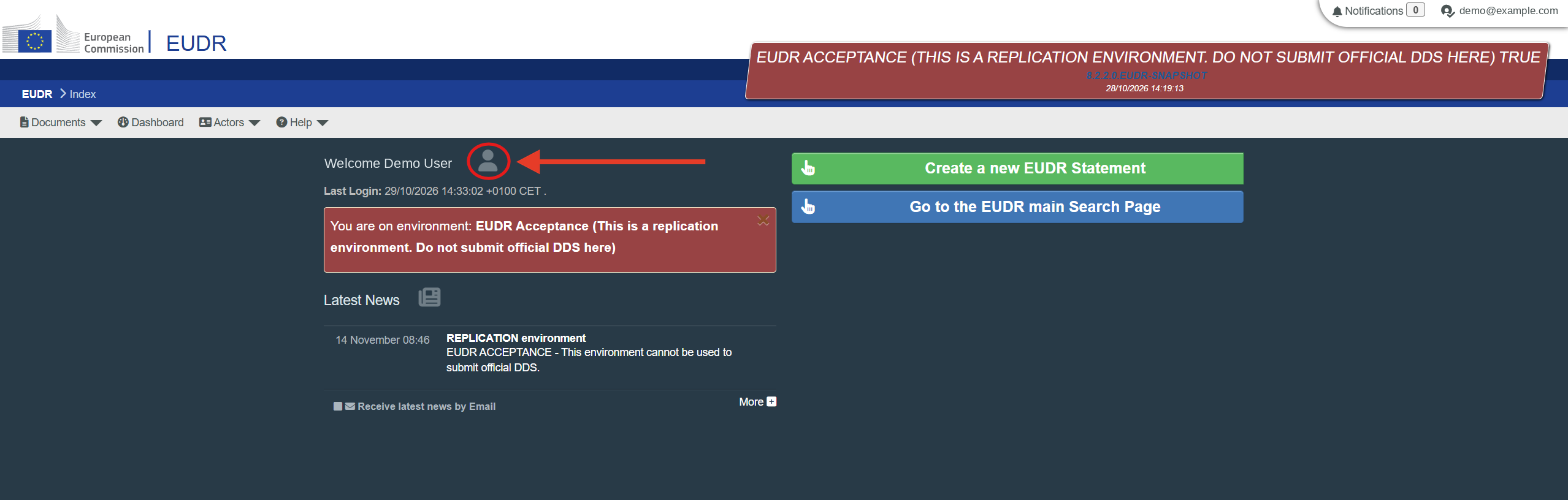
第 1 步: 登录 TRACES,点击右上角的邮箱地址或姓名旁的头像图标,打开个人资料。
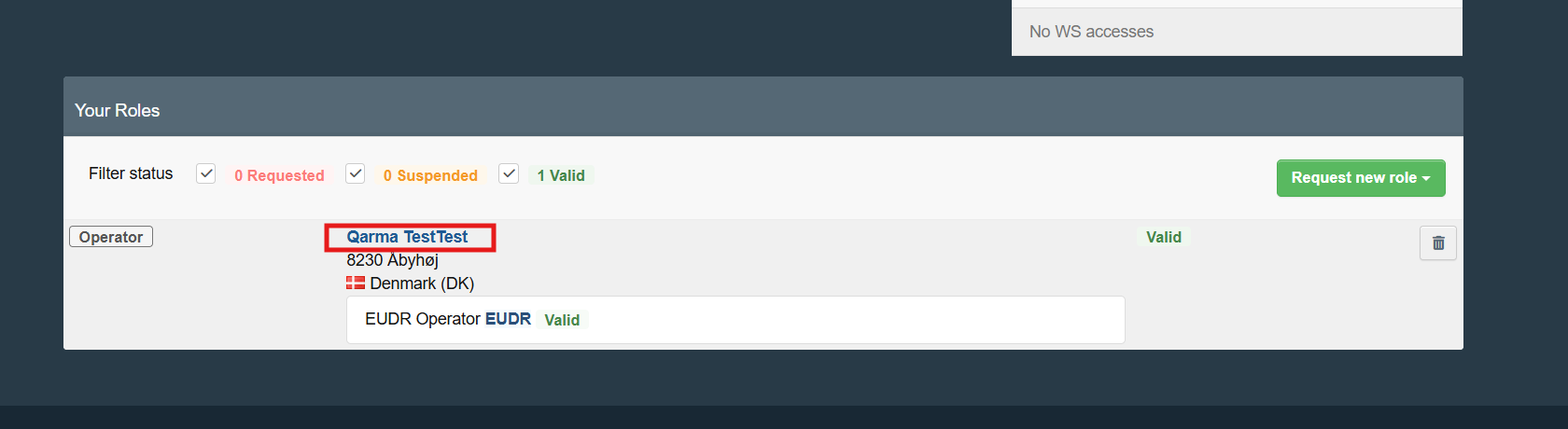
第 2 步: 在 Your Roles(您的角色) 下,点击您的经营者名称,即贵公司名称。
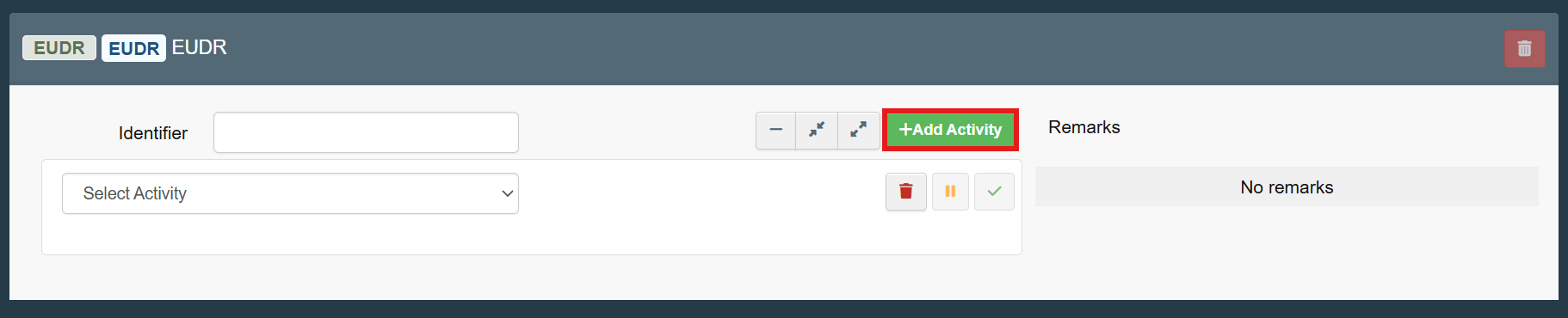
第 3 步: 在该经营者的 EUDR 部分,点击 +Add Activity(添加活动)。
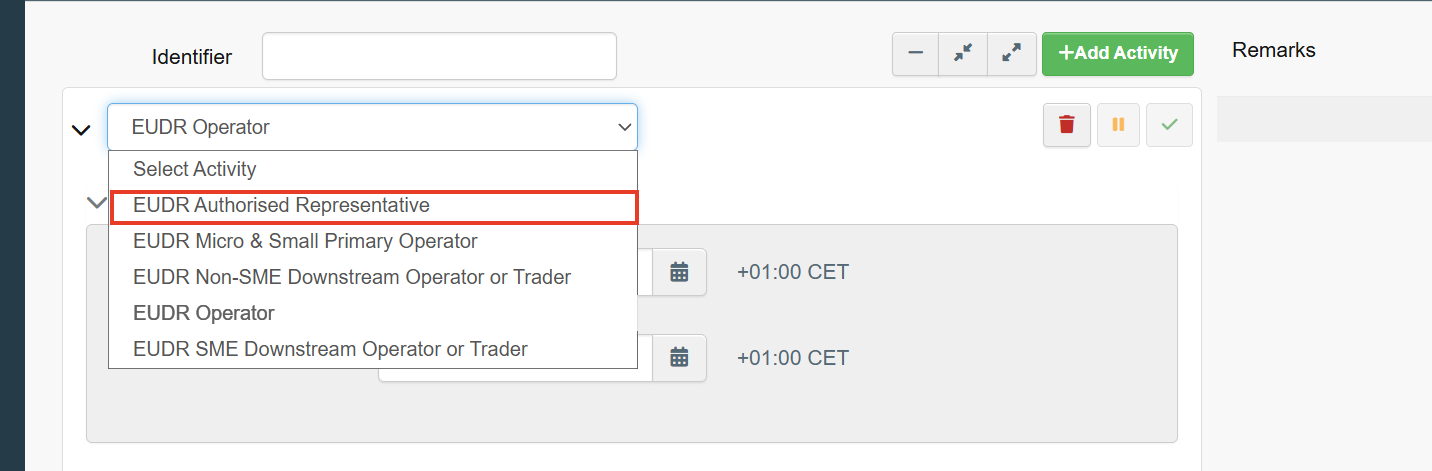
第 4 步: 在活动列表中选择 EUDR Authorised Representative,然后点击 Save(保存)。如果您也为本公司提交 DDS,请同时保留 EUDR Operator 活动。同一个经营者可以同时拥有这两项活动。
完成后,请在 Your Roles 下确认新活动的状态为 Valid(有效)。在欧盟成员国设立的经营者会由 TRACES 自动验证。
- 管理员权限: 如果您无法添加活动,请联系贵公司 TRACES 账户中具有 ADMIN 权限的用户。在 TRACES 中第一个为贵公司申请角色的人会被直接验证,并自动获得 ADMIN 权限。ADMIN 用户可以添加活动并验证同事的账户。
- 测试环境和正式环境: TRACES 设有测试环境(Acceptance),在测试环境中提交的 DDS 不具有法律效力。两个环境的账户互不关联,因此请在 Qarma 实际提交所用的环境中添加活动。
- 移除活动: 活动无法自行删除,只能由主管机关或 TRACES 服务台删除。未使用的活动不会产生任何影响。
在 Qarma 中设置被代表经营者
在 TRACES 中,代表其他公司提交的 DDS 必须包含该公司的名称、地址以及至少一个标识号。在 Qarma 中,这些信息来自为贵组织设置好的被代表经营者,因此提交时只需选择经营者即可。
被代表经营者由 Qarma 交付团队与您一起设置。每家公司需要提供以下信息:名称和地址、参考编号类型(例如 EORI 或增值税号)及编号本身、邮箱和电话。如需添加或移除被代表经营者,请联系 support@qarmainspect.com 或您在 Qarma 的对接人。
在 Qarma 中为 DDS 选择经营者
使用代表身份提交时,DDS 负责人需要在提交前选择被代表经营者。此操作需要具备 产品合规 – 订单(Product Compliance – Orders) 下的 提交 DDS(Submit DDS) 权限。
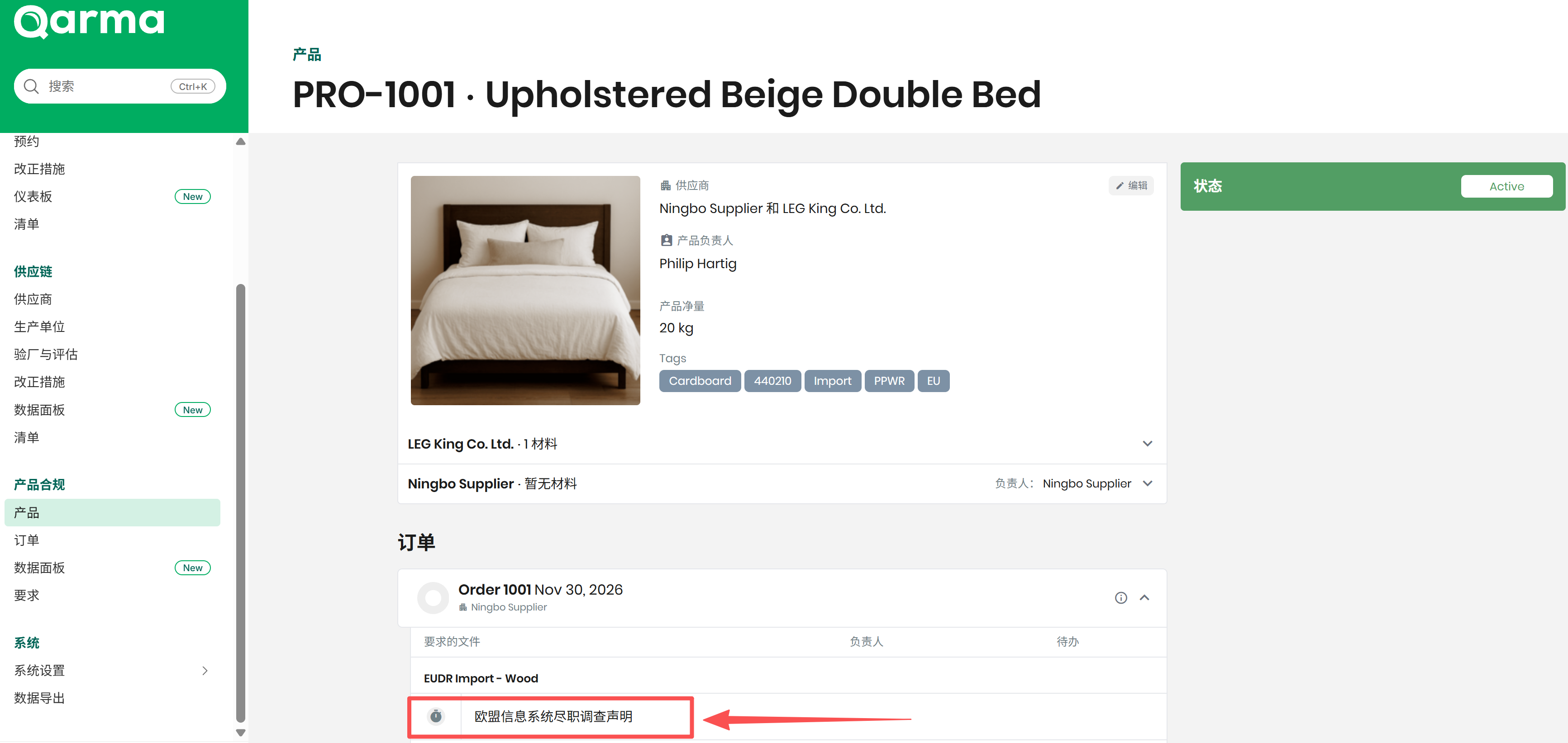
第 1 步: 打开产品,在 订单(Orders) 下点击 欧盟信息系统尽职调查声明(Due Diligence Statement for EU Information System)。
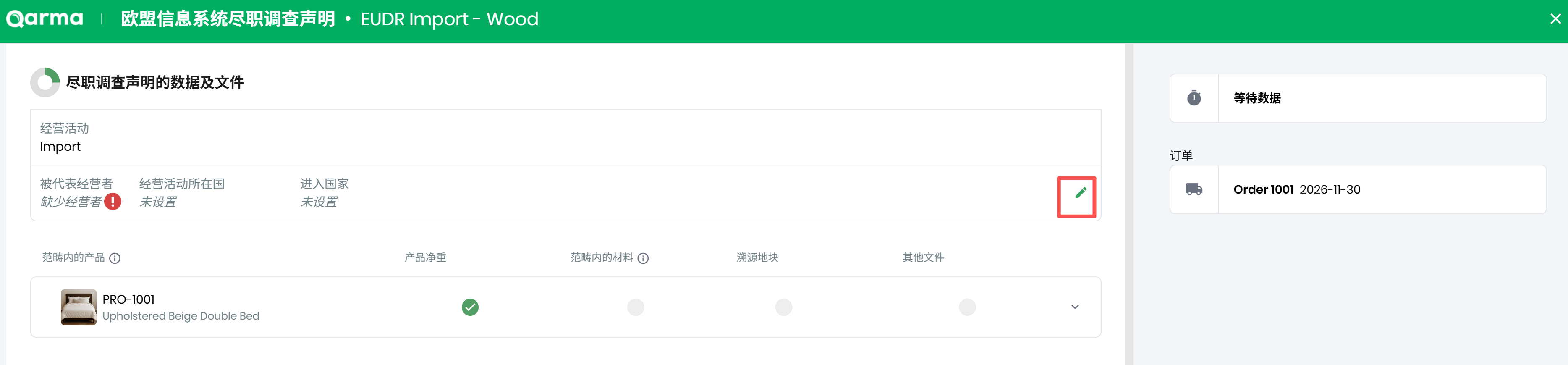
第 2 步: 尚未选择经营者时,被代表经营者(Represented operator) 字段会显示 缺少经营者(Missing operator)。点击右侧的铅笔图标进行修改。
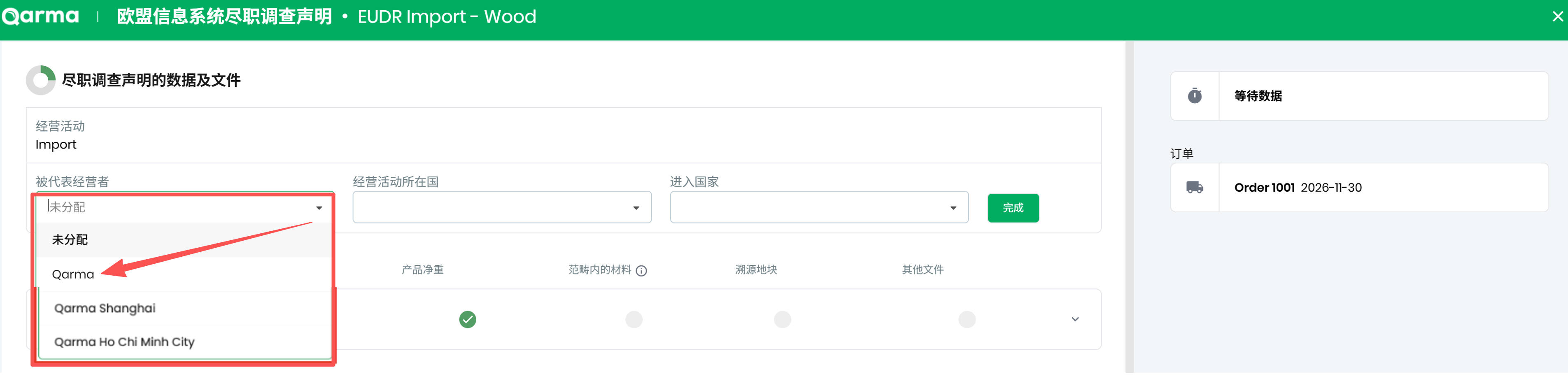
第 3 步: 在 被代表经营者 列表中选择经营者,并在同一位置核对 经营活动所在国(Country of activity) 和 入境国(Country of entry),然后点击 完成(Done)。
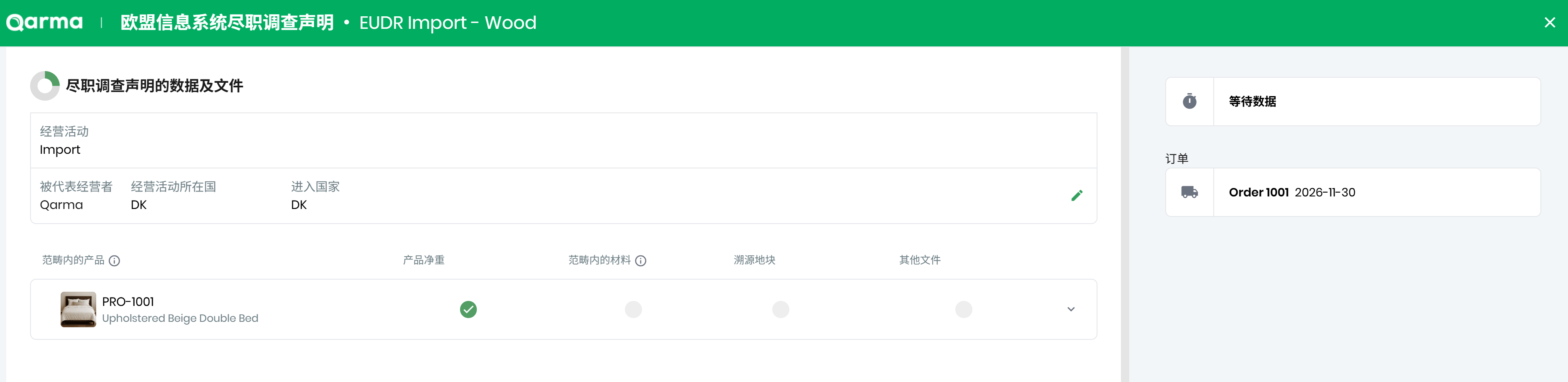
第 4 步: DDS 中现在会显示您选择的经营者。如需更改,再次点击铅笔图标即可。
移除被代表经营者
某个被代表经营者从设置中移除后,也会从所有使用它的订单行中移除。即使之后重新添加该经营者,原来的订单行也不会自动恢复,需要重新选择。
下一步
如需进一步了解 TRACES 本身,请参阅欧盟官方的《EUDR 信息系统用户指南》。